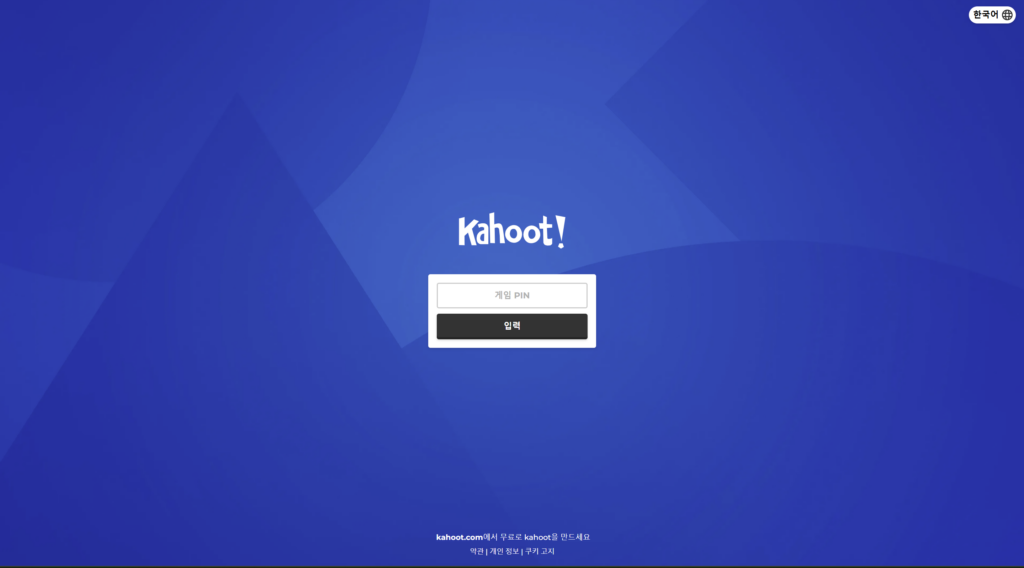
Kahoot.com(카훗it) 유료/무료 만들기
1. Kahoot.com 사이트 접속하기
카훗 방을 만들기 위해서 사이트에 접속해야 합니다.
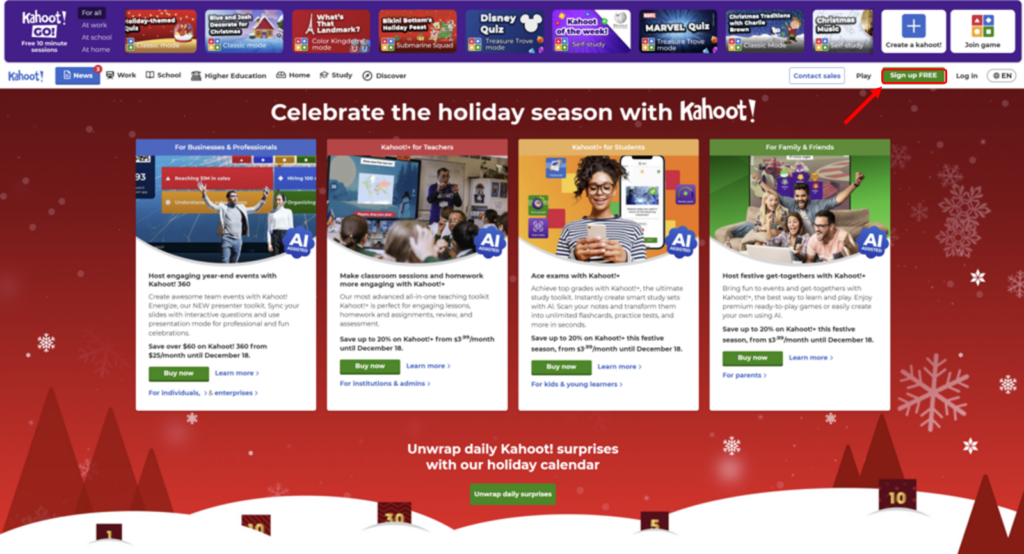
▶ 오른쪽 위에 “Sign up FREE” 버튼을 눌러 회원가입 페이지로 넘어가기 ◀
2. 회원가입(계정이 있다면 로그인)
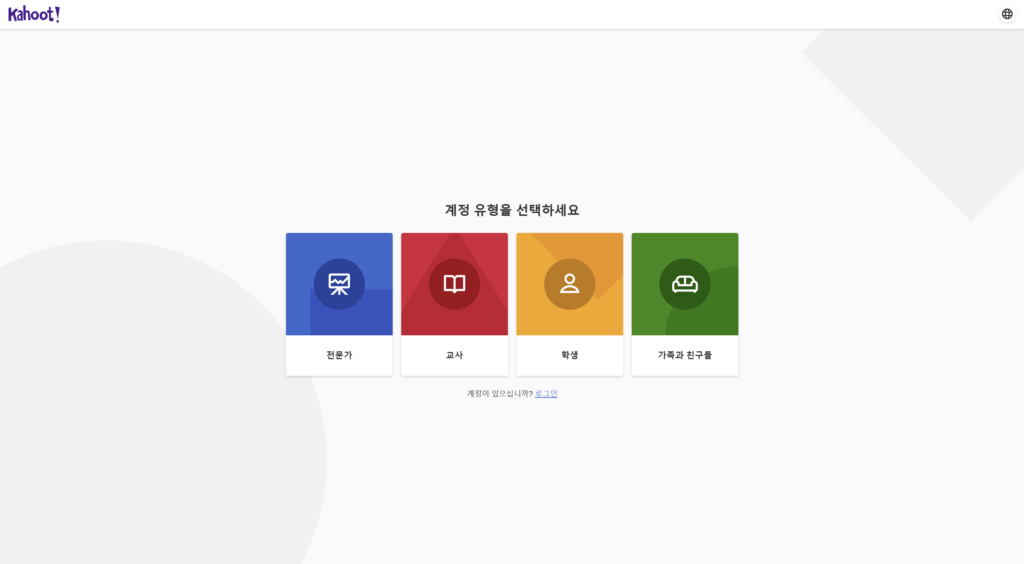
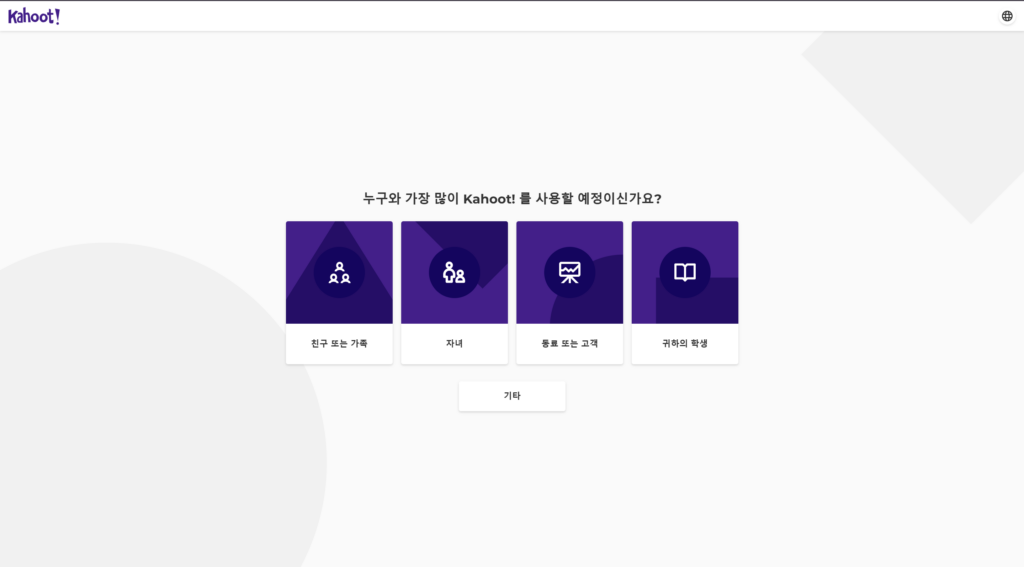
▶ 위 네 가지 유형 중 본인 유형을 선택 ◀
선택한 유형에 따라 다른 질문이 나타납니다.
“학생”과 “전문가”는 바로 회원가입으로 넘어가고 “교사”와 “가족과 친구들”은 아래 화면이 나타납니다.
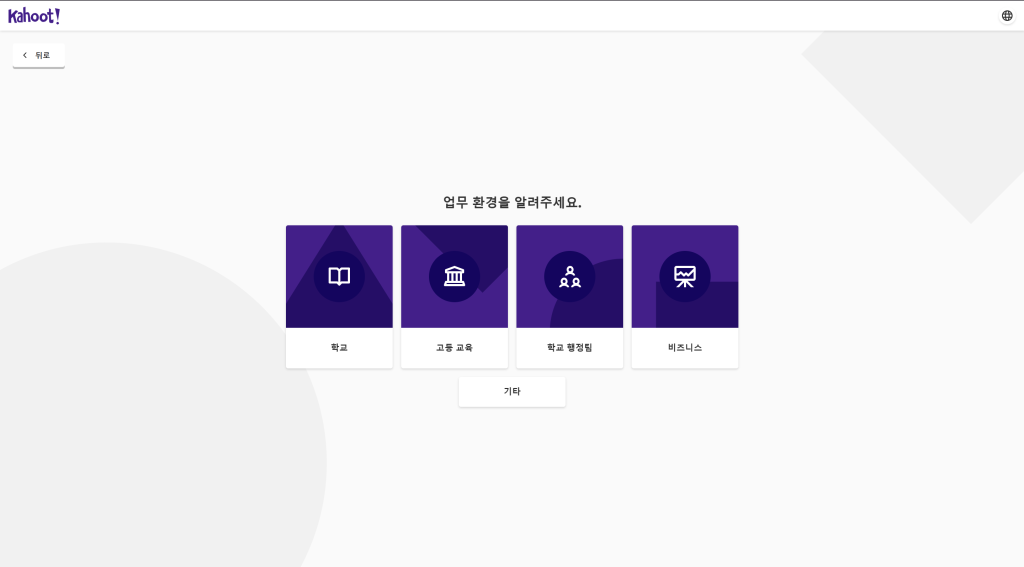
▶ 교사 ◀
▶ 가족과 친구들 ◀
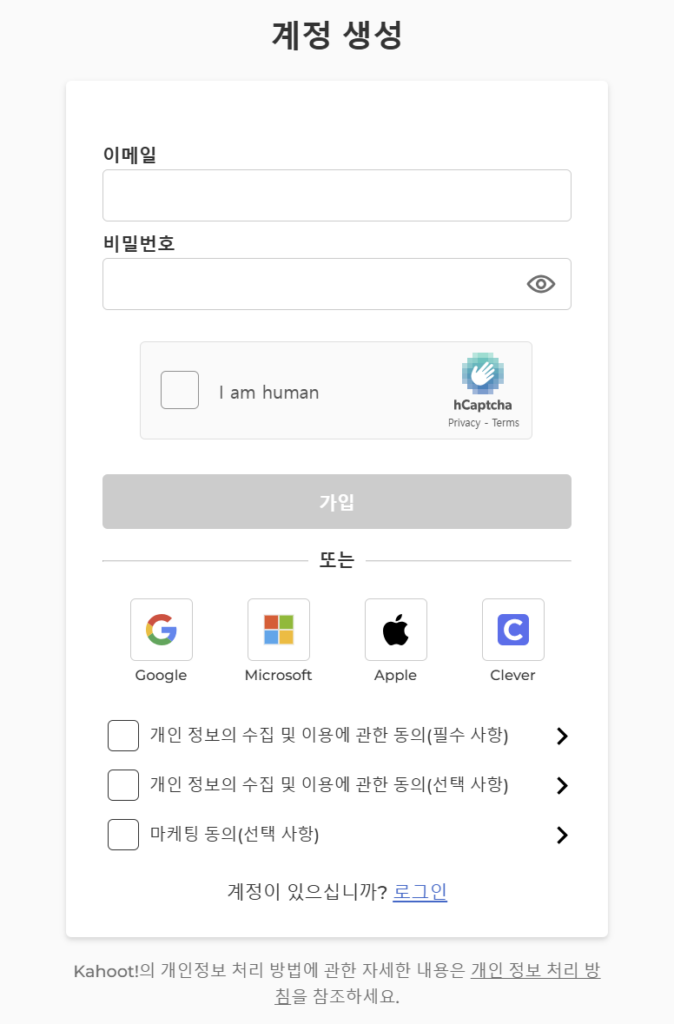
▶ 회원가입 화면◀
알맞은 정보를 기입 후 “가입” 버튼을 눌러 회원가입합니다.
3. 로그인
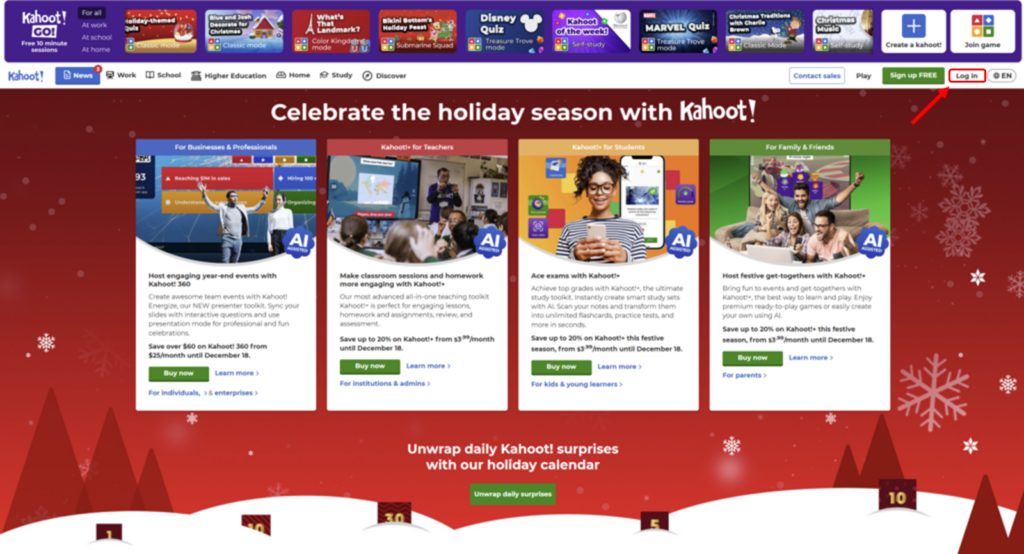
▶ 오른쪽 위에 “Log in” 버튼을 눌러 로그인 페이지로 넘어가기 ◀
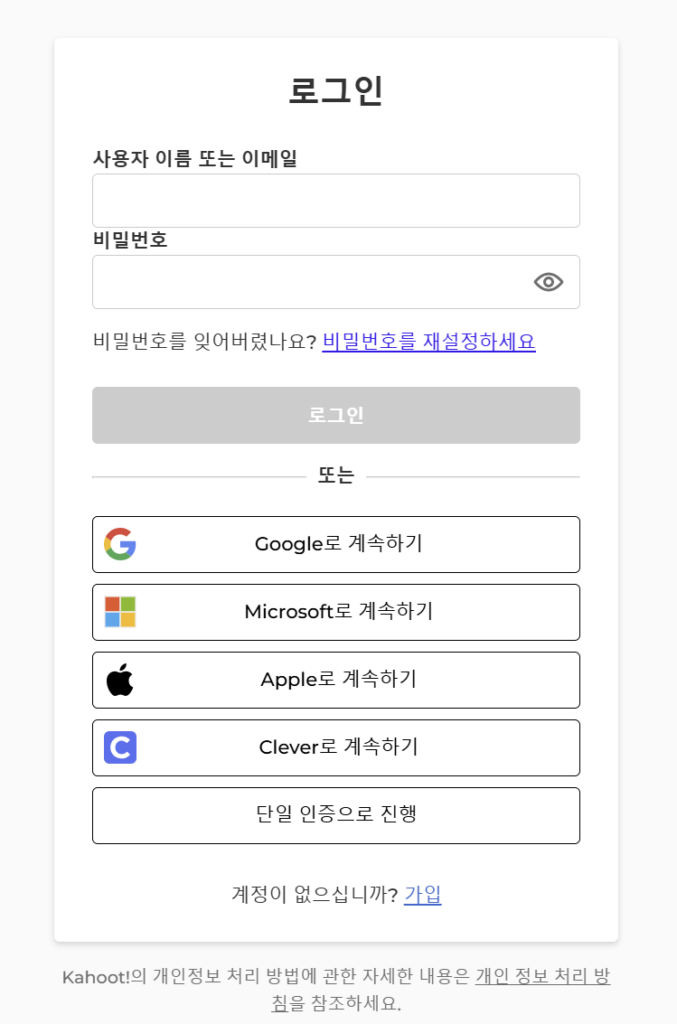
▶ 로그인 화면 ◀
알맞은 정보를 기입 후 “로그인” 버튼을 눌러 로그인합니다.
4. 카훗 만들기
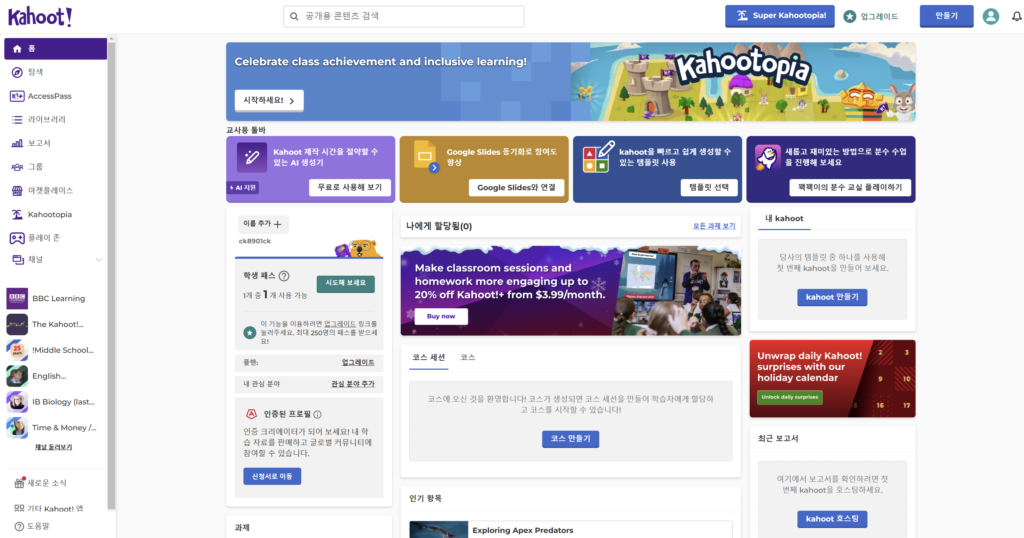
로그인 하면 위 페이지로 이동합니다.
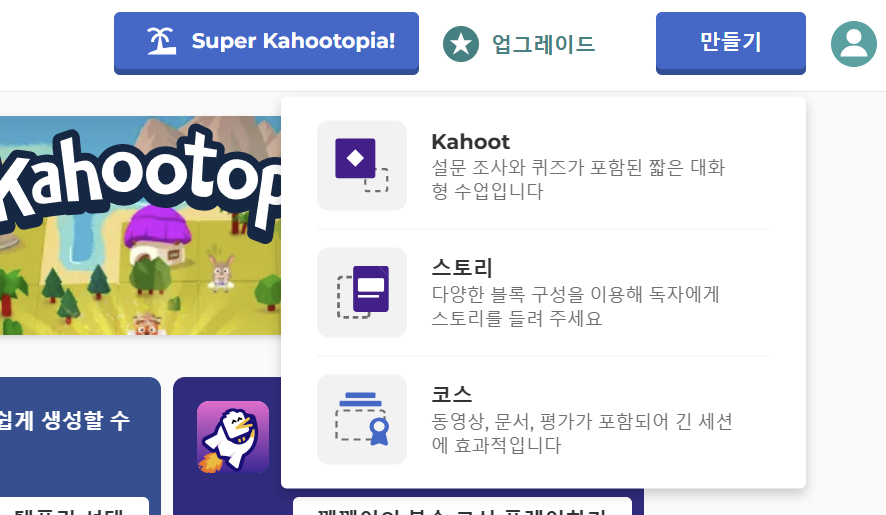
위 화면에서 Kahoot 버튼을 누릅니다.
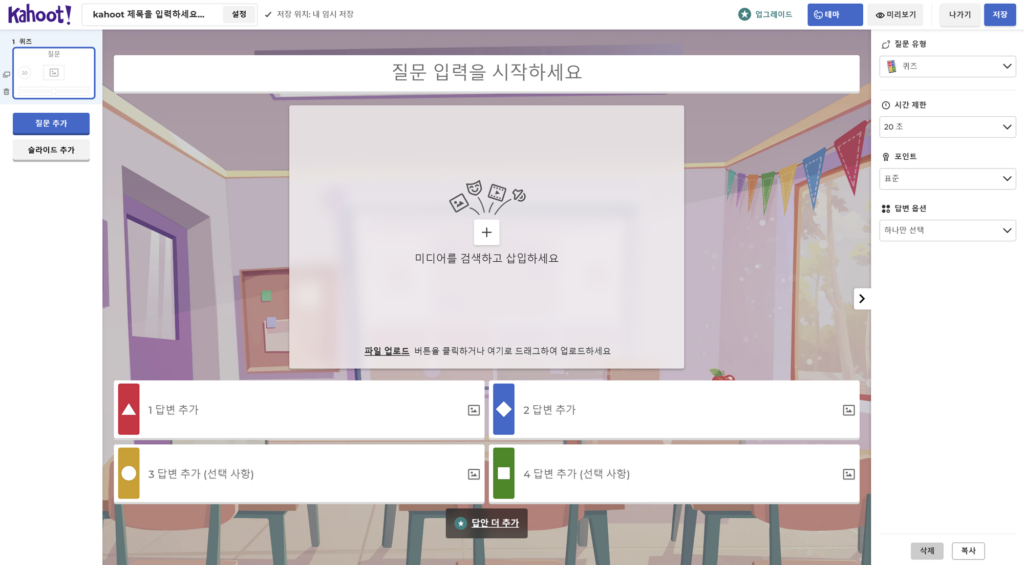
▶ 버튼을 누르면 위 화면이 나타납니다. ◀
질문을 만들기 위한 카테고리에 대해 설명드리겠습니다.
아래 설명들을 읽으시고 카훗을 설정한 뒤 오른쪽 위에 “저장” 버튼을 누르면 해당 카훗이 저장됩니다.
카훗 제목

▶ 위 버튼을 누르면 아래 화면이 나타납니다.◀
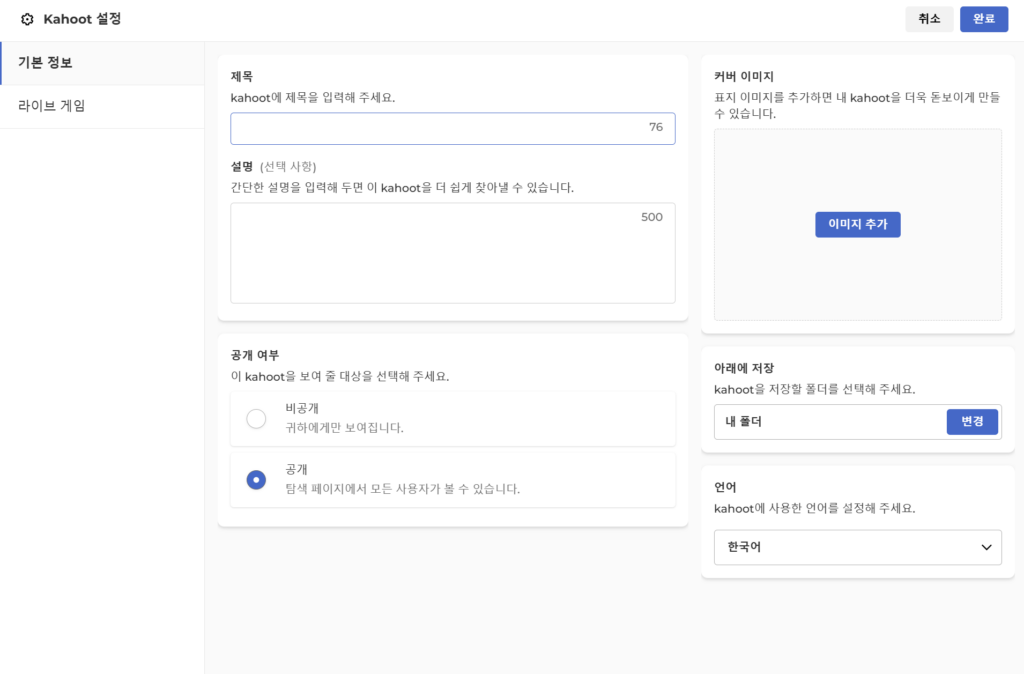
해당 카훗에 대한 기본 정보 설정입니다.
해당 칸마다 알맞은 정보를 기입합니다.
질문 제목

질문을 설정할 수 있습니다.
질문 추가
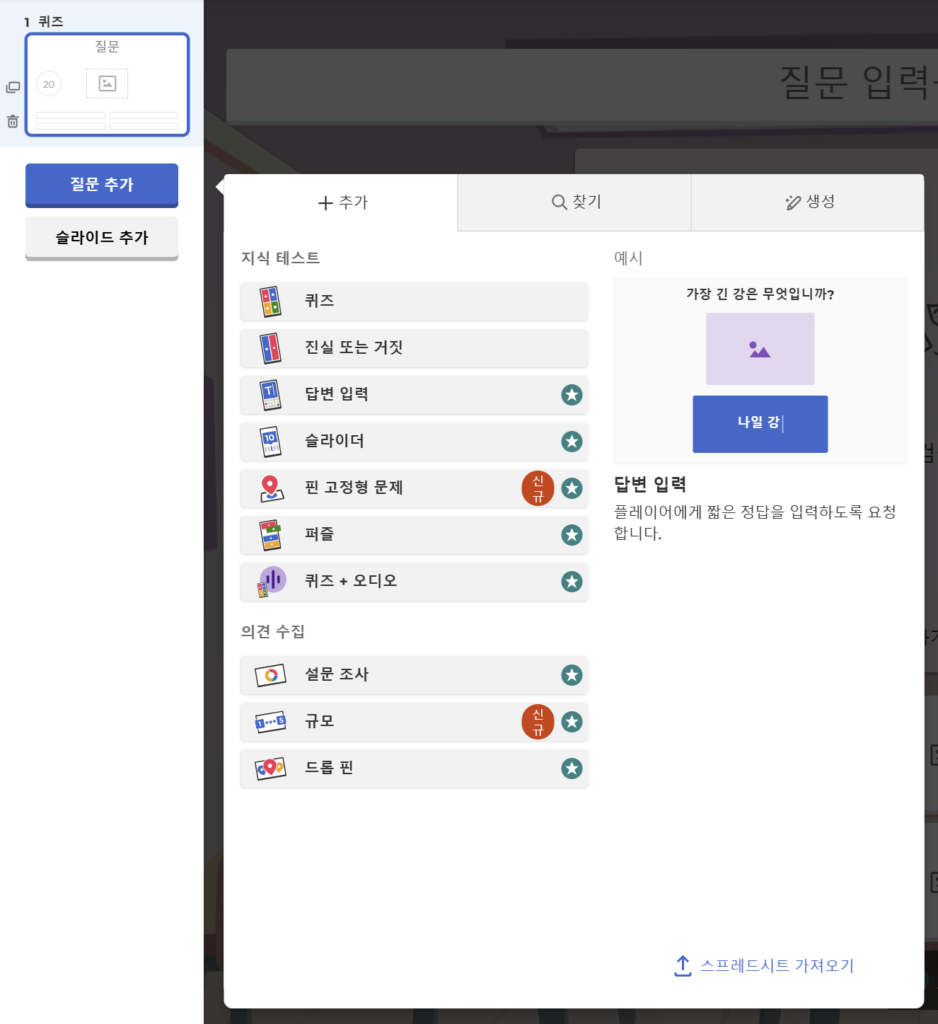
질문 추가를 할 수 있습니다.
기본적으로 “퀴즈”, “진실 또는 거짓” 질문을 추가 할 수 있으며 유료 버전은 더 다양한 종류의 질문을 추가할 수 있습니다.
슬라이드 추가
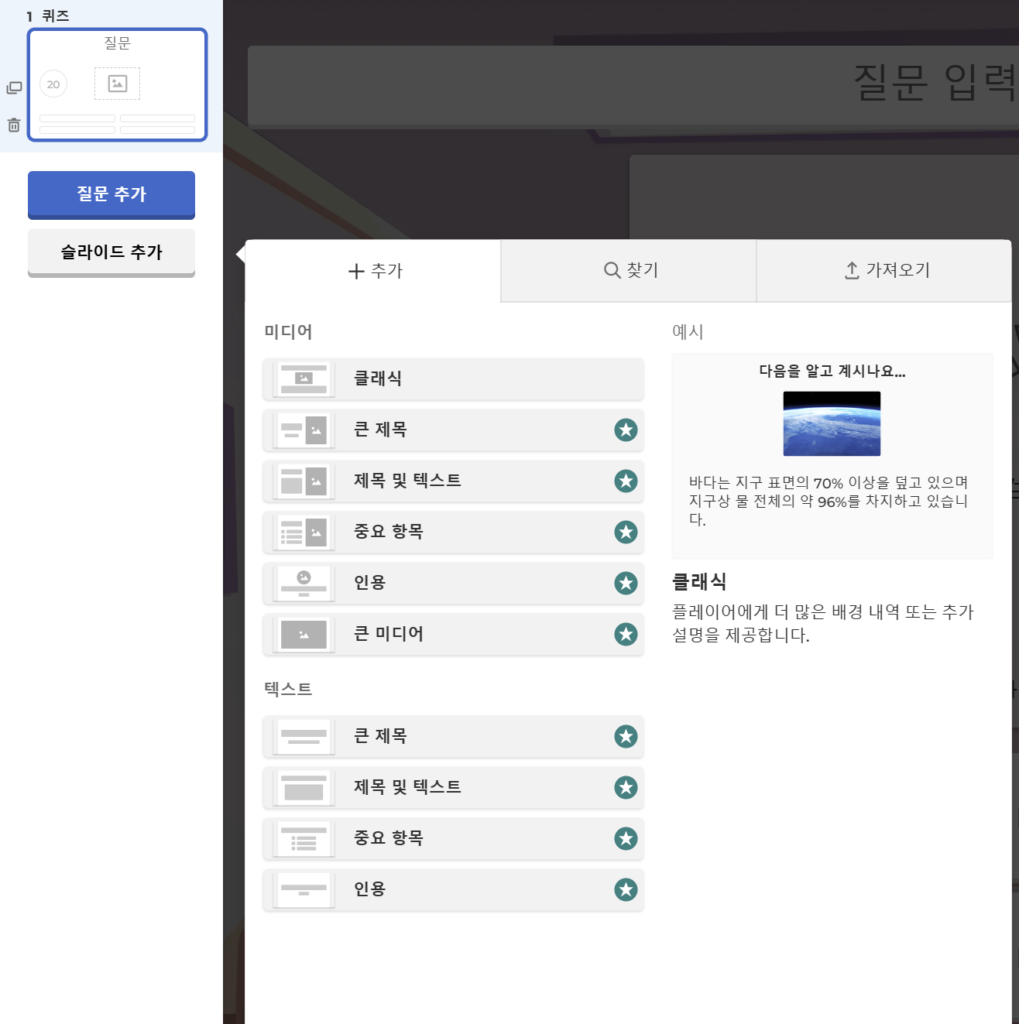
슬라이드 추가를 할 수 있습니다.
기본적으로 “클래식” 슬라이드를 추가할 수 있으며 유료 버전은 더 다양한 슬라이드를 추가할 수 있습니다.
미디어 삽입
답변 추가
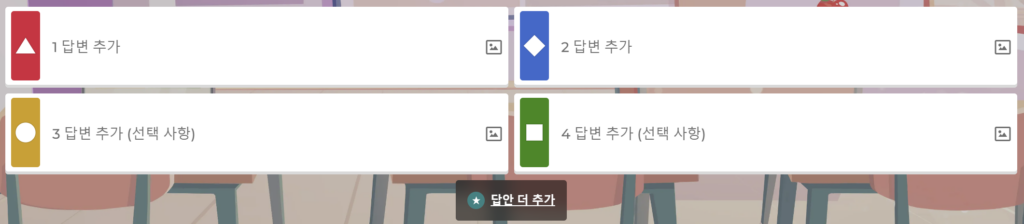
답변은 최소 2개 이상 설정해야 합니다.
“답안 더 추가” 버튼을 누르면 최대 6개까지 설정 가능합니다.
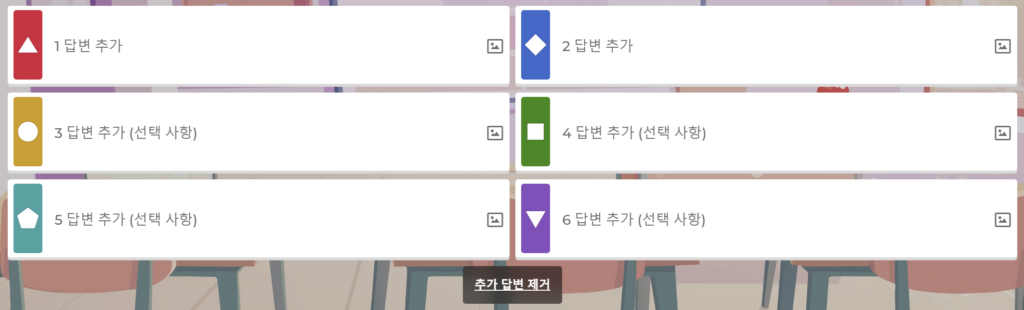
▶ 추가 답변 제거 버튼을 누르면 4개로 줄어듭니다. ◀
질문 유형
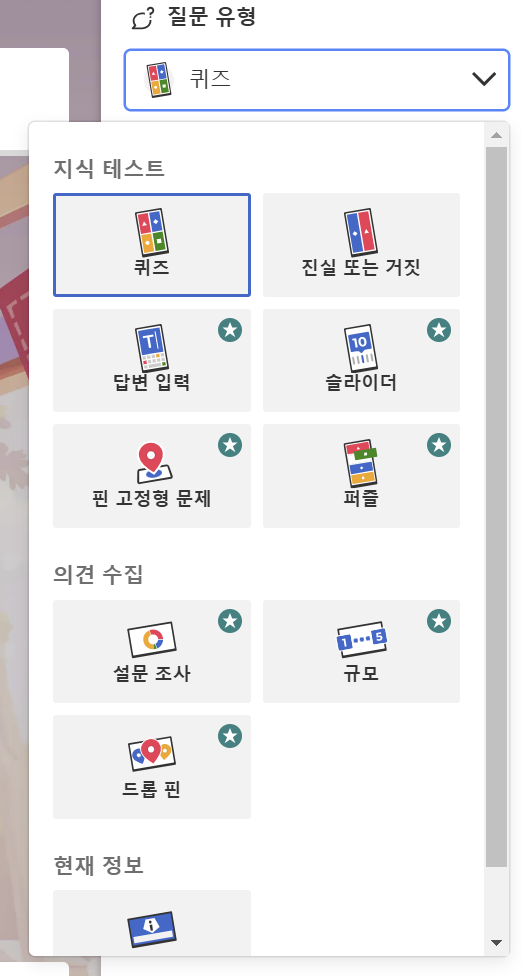
질문 유형은 무료 버전에서 “퀴즈”, “진실 또는 거짓”을 이용할 수 있습니다.
이외에는 유료 버전에서 이용 가능합니다.
시간 제한
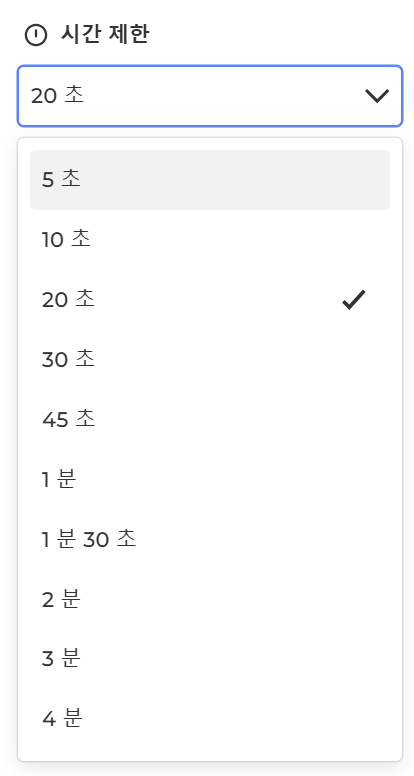
시간 제한은 최소 5초에서 최대 4분까지 설정할 수 있습니다.
포인트
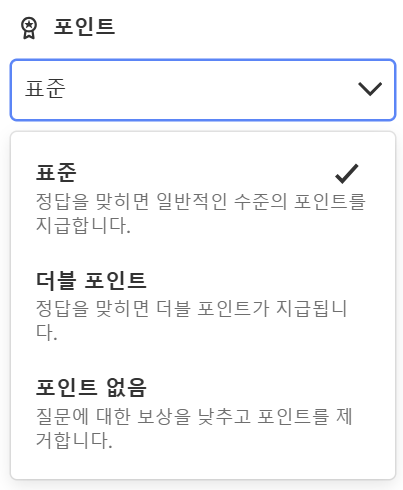
포인트는 “표준”, “더블 포인트”, “포인트 없음” 중 설정할 수 있습니다.
답변 옵션
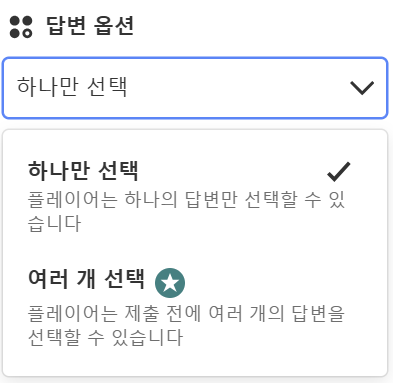
답변 옵션을 설정할 수 있습니다.
기본적으로 “하나만 선택”으로 설정되어 있으며 유료 버전은 “여러 개 선택” 옵션을 사용할 수 있습니다.
5. 카훗 실행하기(진행자)
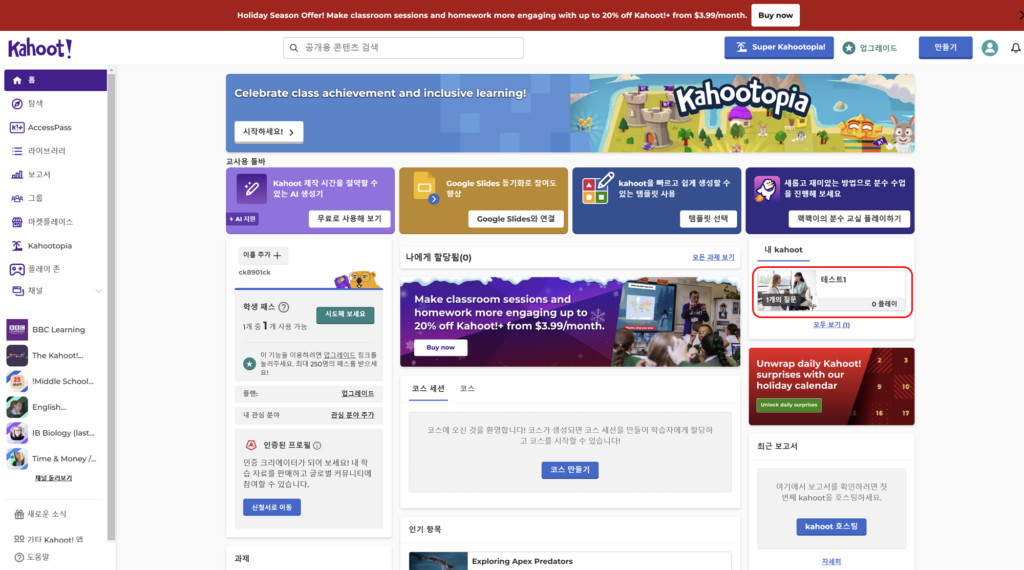
오른쪽에 “내 kahoot” 카테고리에 만들어진 것을 볼 수 있습니다. 실행하려는 카훗을 클릭합니다.

해당 페이지에서 “라이브 진행” 버튼을 누릅니다.
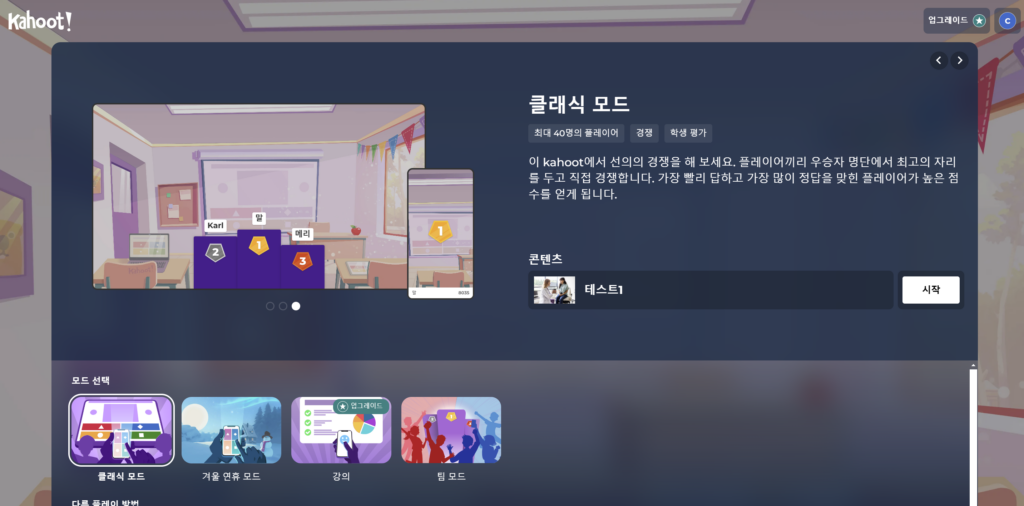
해당 화면에서 “클래식 모드”를 선택 후 “시작” 버튼을 누릅니다.
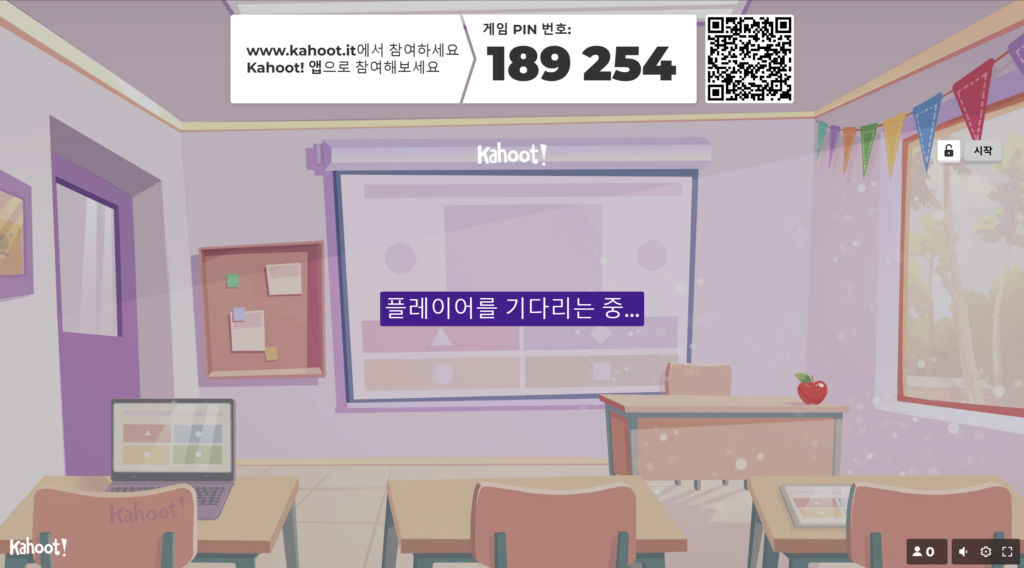
학생들은 “게임 PIN 번호”에 나타나는 핀 번호를 입력하여 입장합니다.
6. 입장하기(학생)